こんにちは!ここではJavoEditorをかんたんに紹介します。クリエイターとして自分でコンテンツを作りたい方は、クリエイター向けドキュメントへ直接どうぞ。
このエディターは、VRChatをもっと身近にするために作りました。誰でも手軽に使えるシンプルなツールで、自分だけのキャラクターを楽しめます。Android向けのキャラクターとして設計されていますが、もちろんPCでも問題なく使えます。
エディターを触ってみると、その手軽さと可能性がきっと実感できると思います。ただ、このエディターの未来は、あなたとコミュニティ次第です。
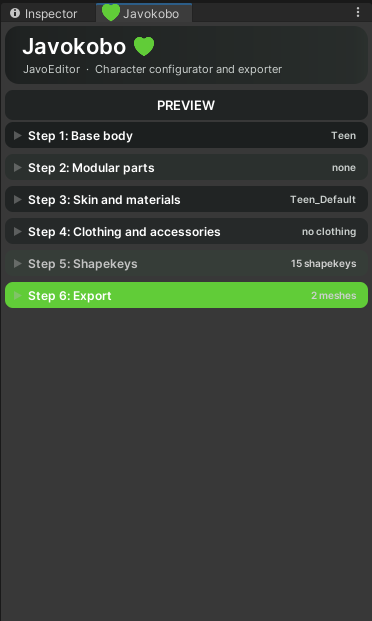
- .ダウンロードとインストールVCC、Unity 2022、プロジェクトの作り方。
- .Unityの画面構成覚えておきたい4つのパネル。
- .JavoEditorのインストールパッケージをインポートして、エディターを開きます。
- .ステップ1:Body base年齢を選び、見えない部分を削除します。
- .ステップ2:Modular Parts耳・目・爪などを、好きなように組み合わせます。
- .ステップ3:Skin and materialsスキンを選び、色合いを調整します。
- .ステップ4:Clothing and accessoriesMy_Cosmeticsから服やアクセサリーを追加します。
- .ステップ5:プロポーション体型を調整し、めり込みを直します。
- .ステップ6:Export名前の設定、単一メッシュ化、エクスポート。
- .最終ステップ:VRChatへアップロードLipSync、目の設定、Build & Publish。
- .クリエイター向けドキュメントコンテンツを作る前に知っておきたいこと。
- .「Creators」フォルダ元の.blendファイルと、JavoBase。
- .服とアクセサリー衣装のボーンをJavoBaseに接続する方法。
- .JavoShapeシェイプキー衣装を体に追従させる方法。
- .テクスチャとパフォーマンステクスチャ2枚、アトラス、2Kの上限。
- .ボディのモジュラーパーツCategory_Age_Nameの命名規則と、ベースのルール。
- .スキン(Skins)/Skinsフォルダとスキンの命名規則。
- .最後にバージョン1.0と謝辞。
エディターの動作には、VCCとUnity 2022が必要です。必須なのはこの2つだけです。VRChatはUnityで作られており、キャラクターを作るにはUnityが欠かせないからです。Unityを使ったことがなくても大丈夫。このエディターは、まさにそのために作りました。
VCCは、VRChatのワールドやキャラクターを作るクリエイター向けの公式アプリです。VCCとUnityは二人三脚の関係で、VCCがUnityに頼っているのと同じくらい、UnityもVCCに頼っています。
どこから安全にダウンロードできますか?
VCCはVRChatの公式サイトで入手できます。アカウントでログインしてください(持っていない場合は、hello.vrchat.comで作成できます)。
- ダウンロードタブを開きます。
- ページの一番下に、クリエイター向けのバージョンがあります。ダウンロードをクリックします。
- VCCを開きます。Unityがインストールされていない場合は、インストール手順が表示されます。VRChatが現在必要としているバージョン、Unity 2022.3.22f1のダウンロードもサポートしてくれるので、VCCの案内に従って進めてください。
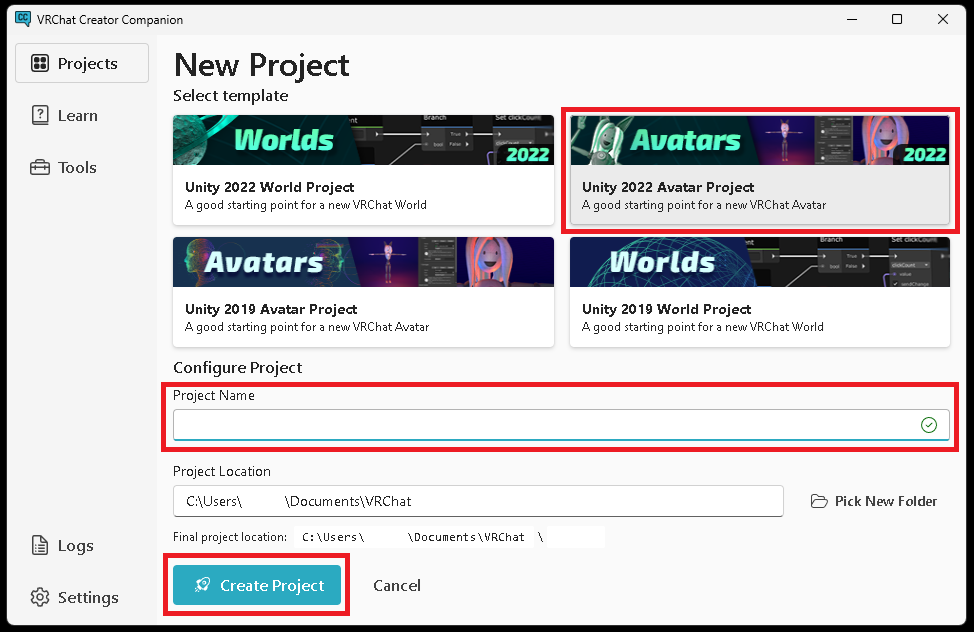
- VCC内のProjectsを開き、New Projectをクリックします。
- Unity 2022 Avatar Projectを選んで、作成をクリックします。
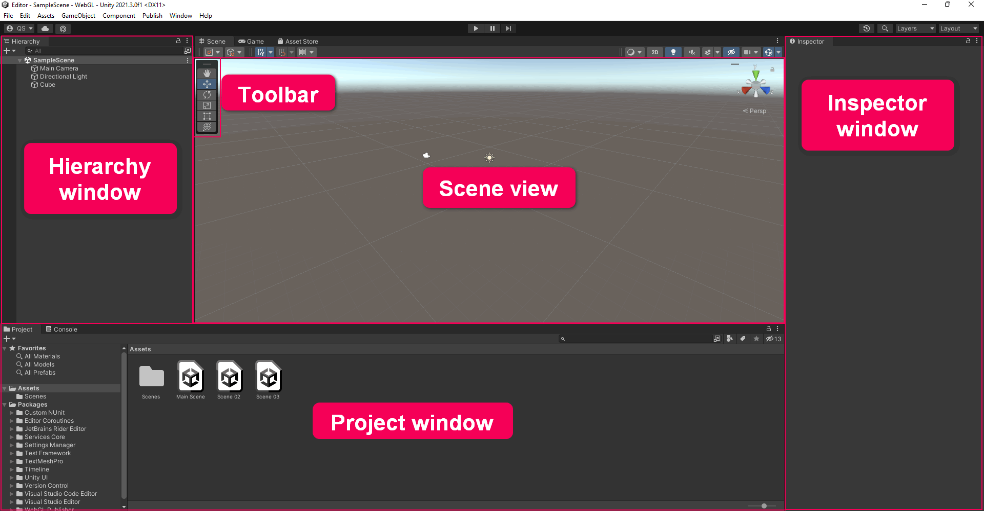
ボタンの多さに戸惑わなくて大丈夫です。覚えておくのは、次の4つの主要なパネルだけです。
| パネル | 場所 | 役割 |
|---|---|---|
| Scene(シーン) | 中央 | キャラクターを3Dで確認する大きな画面です。マウスを右クリックしながらWASDキーを押すと、ゲームのように周りを動き回れます。 |
| Hierarchy(ヒエラルキー) | 左 | 現在のシーンにあるものの一覧です。アバター、ライト、カメラなどが表示されます。 |
| Project(プロジェクト) | 下 | パソコンのフォルダのようなもので、Unityの中にあります。テクスチャ、モデル、アニメーション、JavoEditorのファイルなどはここに入ります。 |
| Inspector | 右 | アバターや任意のオブジェクトをクリックすると、そのオプションやプロパティがここにすべて表示されます。 |
JavoEditorをまだお持ちでない場合は、私のBoothで入手できます。ダウンロードしたフォルダの中に、.unitypackageファイルがあります。
- Unityでプロジェクトを開いた状態で、エディターのファイルをUnityのウィンドウにそのままドラッグします(ファイルをダブルクリックしてもOKです)。
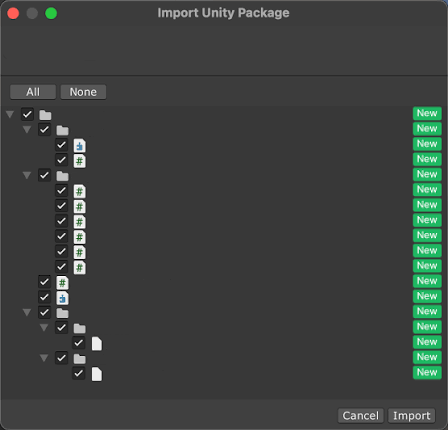
- パッケージの内容が一覧になった小さなウィンドウが表示されます。右下のImportボタンをクリックして、数秒待ちます。
- Unity上部のタブ(File、Editなど)に、新しくJavoKoboというタブが追加されます。その中にあるJavoEditorを開いてください。
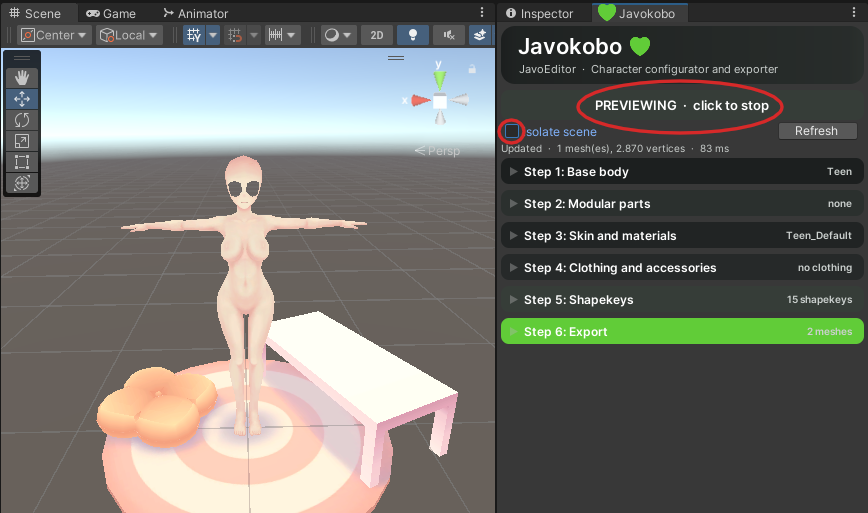
ようこそ!ここが、あなたの作業の99%を占める場所です。
Previewボタン
一番上にある最初のボタンがPreviewです。クリックすると、シーンにティーンの女の子のベースが表示されます。画面を見やすくしたい場合は、Isolate sceneをクリックしてください。
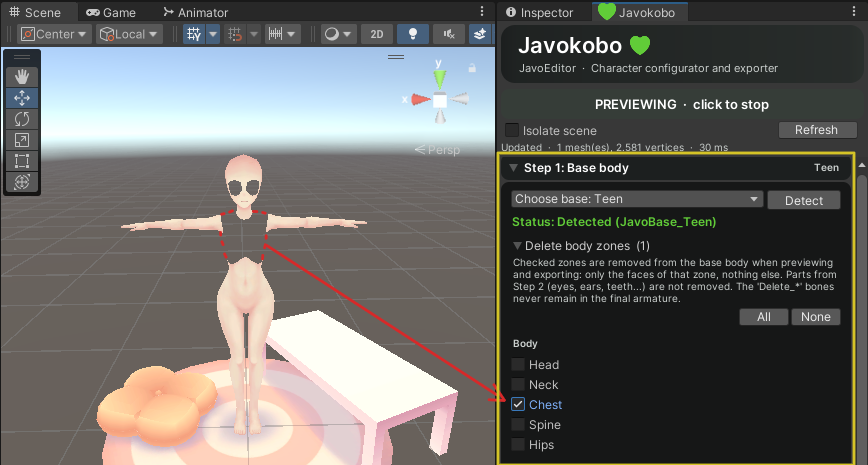
JavoEditorは、かんたんなステップに分かれています。最初のステップはBody baseです。
キャラクターの年齢
ここでは、キャラクターの年齢を変更できます。
- Adult
- Teen(デフォルト)
- Child
体の部位を削除する
胴体など、bodyの特定の部位を削除することもできます。服の下に隠れて見えない部分を取り除くための機能です。削除したい部位のチェックボックスをオンにすると、エクスポート時にその部分のメッシュが完全に削除されます。
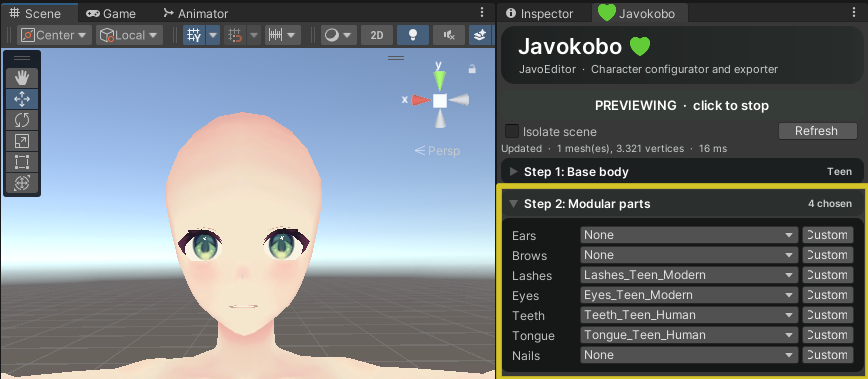
2つ目のステップでは、体の特定の部位(耳、目、爪など)を変更します。
初期状態では、すべてNoneになっています。カテゴリをクリックするとバリエーションの一覧が表示される(たとえばEyesの一覧)ので、好きなものを選ぶだけです。好きなように組み合わせて、かわいいものから笑えるものまで、いろいろ作れます。
_Teenで終わるものだけが見えます。ここでは、キャラクターのスキンを設定します。
選んだ年齢に合ったスキンを選ぶ必要があります。Teenなら、名前にTeenが入っているスキンです。
スキンの色合い(ティント)も変更できます。特定の場面で必要になるかもしれないので、この機能を残しておきました。
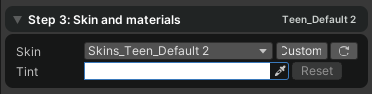
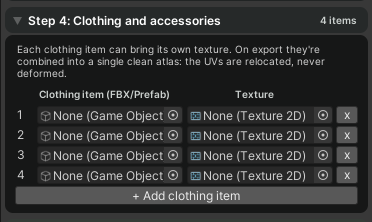
ここが一番楽しいパートです。キャラクターに命を吹き込み、ほかの人との違いを出せます。アクセサリーを追加するエリアです。
- + Add clothing itemボタンをクリックします。
- 追加したいアクセサリーを指定するセクションが表示されます。
- アクセサリーのprefab(またはFBX)を、prefabの欄にドラッグします。
- そのアクセサリーのマテリアルを、右側の欄にドラッグします。
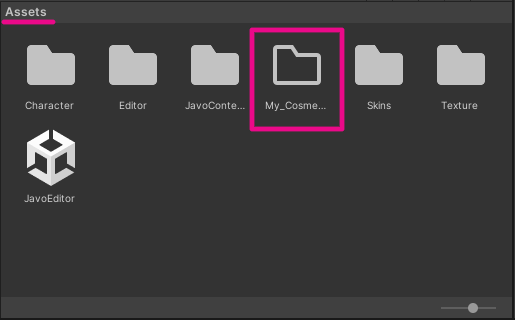
My_Cosmeticsフォルダ
プロジェクトのフォルダ(JavoEditorのフォルダではありません)の中で、見るべきなのはMy_Cosmeticsだけです。ここがあなた専用のフォルダで、限定品、プレミアム、無料など、自分のアイテムがここに入ります。パソコンのほかのフォルダと同じように扱えるので、身構える必要はありません。ここではエディターは口出ししないので、好きなように自由に管理できます。
このフォルダには、私のBoothやほかのクリエイターから入手したアクセサリーを入れます。あなたがクリエイターなら、自作のアクセサリーもここに入れます。
prefabとFBX
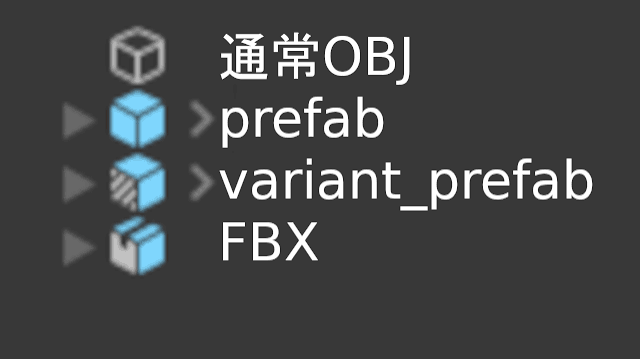
アクセサリーは、通常prefabとマテリアルがセットになっています。prefabとは、設定済みの状態をまとめた「部品」のようなもので、マテリアルはそのオブジェクトに色や陰影をつけるものです。
青い四角いアイコン(prefab)が見当たらない場合は、FBXかもしれません。FBXは何も加工されていない、素のオブジェクトです。心配いりません。エディターはどちらにも対応しています。
上限:パフォーマンス
アクセサリーはいくつでも追加できますが、上限があります!それがパフォーマンスです。キャラクターのパフォーマンスが良いかどうか分からないときは、気軽にステップ6へ進んで、Trianglesの表示を見てみてください。緑なら、問題ありません!
ここでは、スライダーで体のプロポーションを調整できます。もっとふっくらさせたり、ほっそりさせたりもできます。
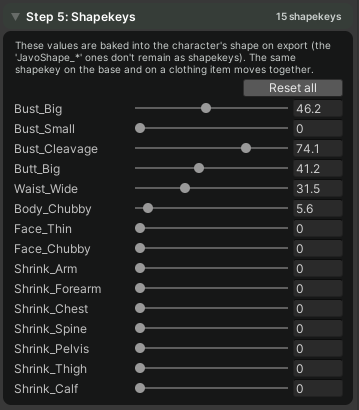
Shrink_スライダー
Shrink_という名前のスライダーは、衣装が肌を突き抜けてしまったときに、体の一部を縮小するためのものです。メッシュを削除したくないときは、これで小さくできます。
キャラクター作りの最後のステップです。
- キャラクターに名前を付けます。
- 単一メッシュでのエクスポートをオンにします(Androidではとくにおすすめです)。
- Exportをクリックします。
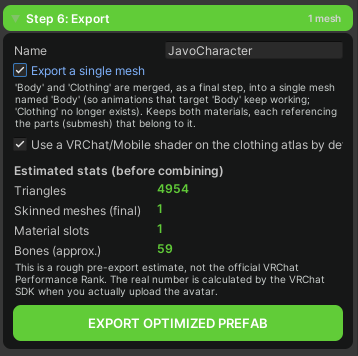
おめでとうございます!最初のキャラクターが完成しました!
キャラクターはどこにありますか?
Charactersフォルダを開いてください。作成したキャラクターは、すべてここにエクスポートされます。prefabをシーンにドラッグすると、確認できます。
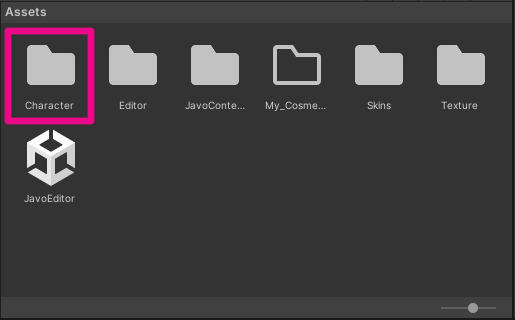
キャラクターがシーンに準備できました。次はゲームの中に連れていきましょう!
キャラクターを選択してInspectorを見ると、JavoEditorがVRCAvatarDescriptorコンポーネントを自動で追加してくれているのが分かります。手間を減らすため、エディターが次のものをあらかじめ設定しています。
- ビゼム(話すときに口が動くようにするためのもの)。
- 目のボーン。
- すぐ使える基本アニメーションが最大4つ。
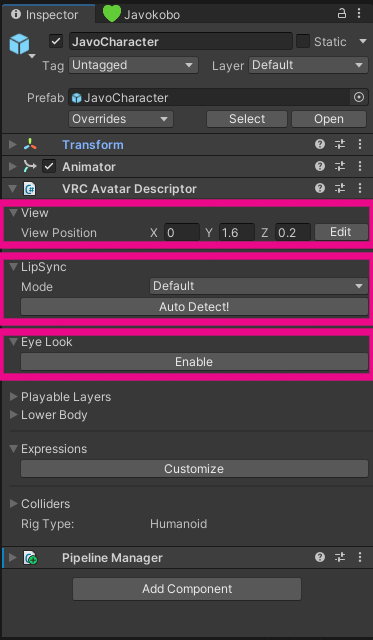
- シーンでキャラクターを選択し、InspectorでLipSyncの項目を探します。Auto Detect!をクリックすると、口のビゼムがすべて自動で検出されます。
- キャラクターに目を動かしたり、まばたきをさせたい場合は、同じVRCAvatarDescriptor内のEye Lookセクションを探して、目のボーン(
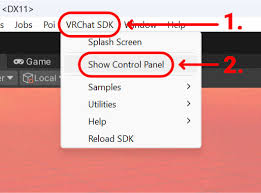
Eye_L、Eye_R)を有効にします。 - Unity上部のVRChat SDKタブを開き、Show Control Panelをクリックします。
- VRChatアカウントでログインし、Builderタブを開きます。
- アバターのサムネイル画像を設定して、Build & Publishをクリックします。
ここからは技術的な内容に入ります。クリエイターを目指す場合、BlenderとUnityの基本は知っておく必要があります。作ったものがきちんと動くようにするのは、クリエイターの責任だからです。その範囲であれば、作業自体はかなりシンプルです。ここでは、Blenderの基本はすでに分かっているものとして進めます。
JavoEditorでは、Teen、Adult、Childのbodyに対して、あらゆるものを作れます。ただ、中心になるのはアクセサリー作りです。服、猫耳、ロボットの脚など、何でも構いません。そのため、最初のステップは自分のアクセサリーの作り方を学ぶことです。販売するのも、自分用に楽しむのも自由です。
Boothでダウンロードしたフォルダ(エディターも同梱されています)の中に、Creatorsという名前のフォルダがあります。その中に、私自身が作成した元の.blendファイルが入っています。開くと、体のすべてのパーツと、その組み合わせを確認できます。
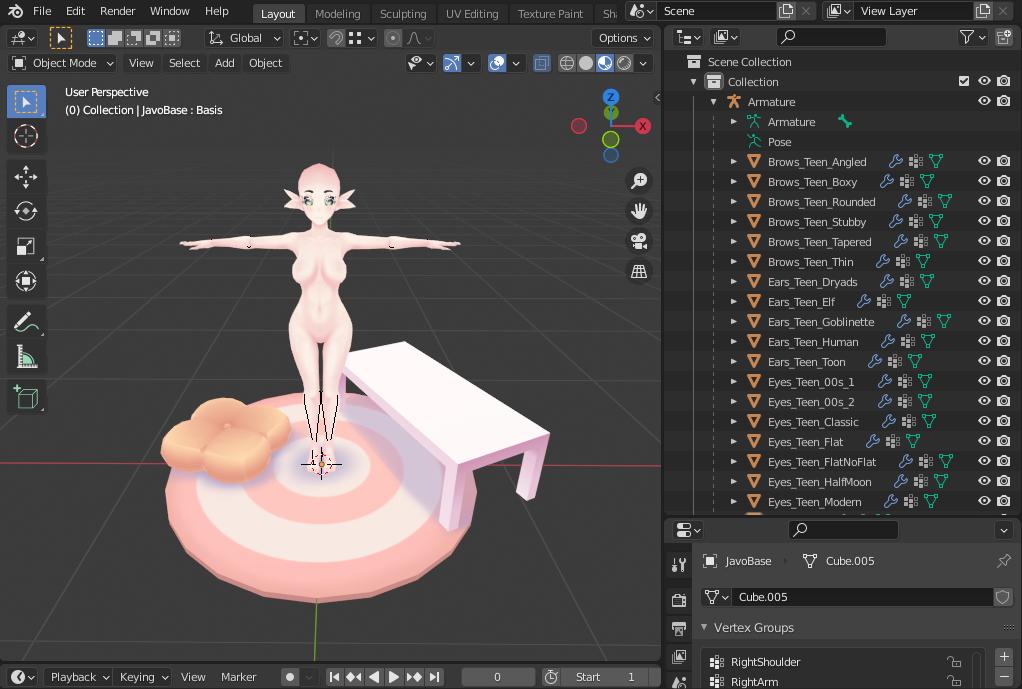
JavoBaseはキャラクターのベースです。JavoEditorが検出し、体として使用するのがこのJavoBaseです。
服やアクセサリーは、もっとも売れ、もっとも共有されるものです。前提はシンプルで、エディターは手動での調整を一切行いません(位置・回転・順序の入力欄もありません)。そのため、衣装はBlenderの段階で、あらかじめJavoBaseに合わせて作っておく必要があります。
すべての衣装は、キャラクターのエクスポート時に、JavoBase元のArmatureへ親付け(リペアレント)し直されます。衣装の各ボーンをどう接続するかをエディターに伝える方法が2つあり、どちらもボーンの名前で動作します。
方法1:ボーンを置き換える
衣装のボーンが、JavoBaseのボーンと完全に同じ名前(たとえばHead)の場合、衣装側のそのボーンは元のボーンに置き換えられ、その子ボーンはJavoBaseのボーンの子になります。これにより、複数のルートを1つのボーンにまとめて接続できます。
方法2:置き換えずに接続する
ボーンの名前をOriginalName_BoneNameToConnect(独自の名前_接続したいボーンの名前)の形にすると、そのボーンは置き換えられることなく、指定したボーンの子になります。これにより、クリエイターが自分で名前を付けられます。
Hat_Head         ->  "Head"ボーンの子になる
MyOutfit_Head   ->  "Head"ボーンの子になる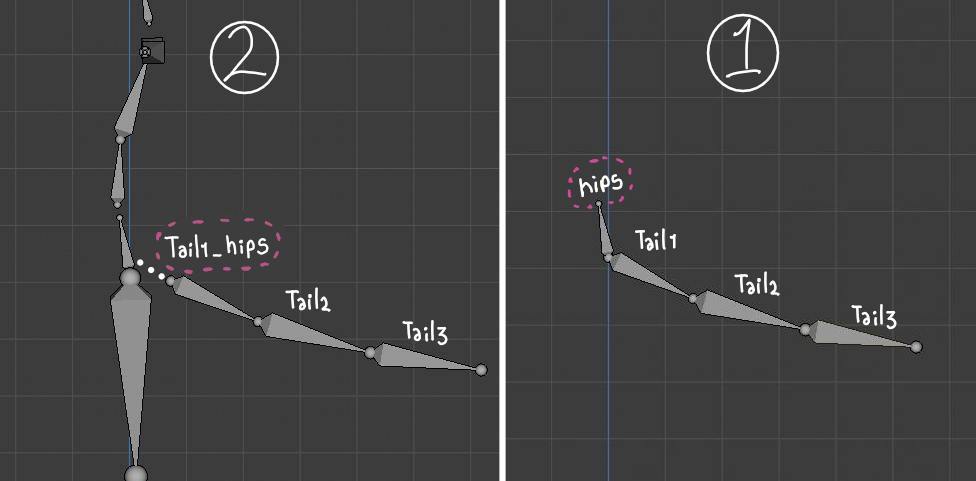
| 方法1 | 方法2 | |
|---|---|---|
| ボーン名 | Head(JavoBaseと同じ) | Hat_Head |
| 動作 | 元のボーンを置き換える | 子として接続される |
| 子ボーン | JavoBaseのボーンの子になる | 自分のボーンの下に残る |
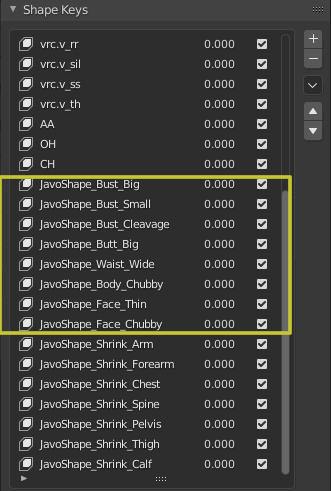
Hat)は独自のものにし、キャラクター内のほかのどのボーンとも重複させてはいけません。重複するとエラーになります。JavoEditorはシェイプキーを体に適用しますが、検出するのはJavoShapeという名前のものだけです。これらがエディターに表示され、ベースの変形に使われます。それ以外はすべて無視されます。
モジュラーなキャラクターにしたい場合、アクセサリーもJavoShapeに対応させる必要があります。つまり、衣装をシェイプキーの変化に合わせて変形させたいなら、アクセサリーに同じ名前のシェイプキーを追加しなければなりません。
- 服のテクスチャは、bodyのテクスチャとは別にします。最終的には、体用と衣装用の2枚のテクスチャを持つキャラクターになります。
- JavoEditorはアトラスを生成するように作られており、ユーザーは異なるパックのさまざまなアクセサリーを追加できます。そのため、Blenderでアトラスを作らず、アクセサリーパックのモジュラーパーツごとに1枚ずつテクスチャを作ることをおすすめします。
- 解像度の上限は2Kのアトラスです。テクスチャがそのサイズを超える場合は、収めるために画質が低下します。
(元のbodyを改造・拡張したい方向けです。販売も許可されています。)
ベースのルール
JavoBaseを再エクスポートする場合のみ:
- FBXの名前は
JavoBase_Teen.fbxにし、Assets/JavoContentに置く必要があります。 - Blender内のボディのメッシュは、正確に
JavoBaseという名前にします。 - スケルトンの名前は
Armatureにします(カスタム名は不可)。 - エクスポートする前に、スケルトンをHumanoidにしておく必要があります。
JavoEditorを開くと、ウィンドウに検出の状態が表示されます。
| 状態 | 意味 |
|---|---|
| 検出済み | メッシュとスケルトンが見つかりました。問題ありません。 |
| 未検出 | プロジェクト内にFBXが見つかりませんでした。 |
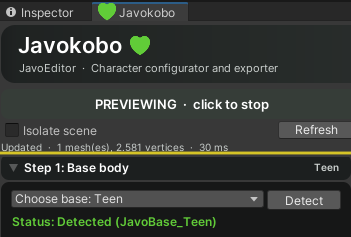
命名規則
モジュラーパーツとは、エディターのステップ2で選ぶパーツのことです。JavoEditorは命名規則に基づいて動作します。Blender上のオブジェクト名が、それが何であり、どのリストに表示すべきかをエディターに伝えます。
エディターが認識するのは、次のカテゴリだけです(新しい名前は追加できません)。
| カテゴリ | 意味 |
|---|---|
Ears_ | 耳 |
Brows_ | 眉毛 |
Lashes_ | まつ毛 |
Eyes_ | 目 |
Teeth_ | 歯 |
Tongue_ | 舌 |
Nails_ | 爪 |
名前の形式:
Category_Age_OriginalNameEyes_Teen_Galaxy
Ears_Adult_Cat
Nails_Child_Short- Category:上のリストにあるもののうち1つを、アンダースコア付きでそのまま使います(大文字・小文字も守ってください)。
- Age:
Adult、Teen、Childのいずれかです。そのパーツが対応しているbodyの年齢を表します。 - OriginalName:自由に付けられる名前です。ユーザーがリストで目にするのはこの名前です。
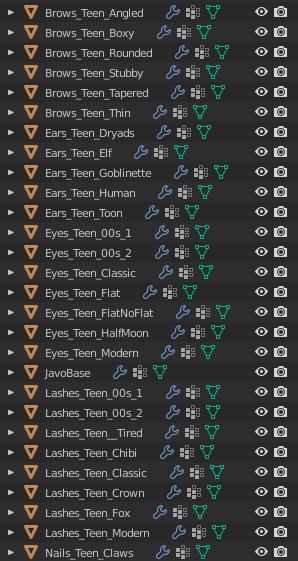
技術的なルール
- JavoBaseと同じUVマップを共有している必要があります。すべてのバリエーション(Ears_、Brows_、Lashes_、Nails_など)は、体と同じテクスチャを使います。
- これらのパーツには独立したマテリアルは使えません。エディターが、JavoBaseと同じスキンのマテリアルを適用します(ステップ3)。
- JavoBaseのArmatureにある
Delete_*ボーンは、ステップ1(体の部位の削除)用の目印にすぎません。パーツ側にDelete_の頂点グループは必要ありません。
スキンはプロジェクトの/Skinsフォルダに入れます。エディターはSkins_で始まるもの(たとえばSkins_Elf、Skins_Black)をすべて検出します。ドロップダウンに表示されるには、名前に年齢を含める必要があります。
Skins_Teen_Elf -> Teenのbodyで表示されるスキンを選ぶと、エディターはそのマテリアルをJavoBaseに適用し、その時点で有効なすべてのモジュラーパーツにも同時に適用します。
このドキュメントに書かれている内容は、すべてJavoEditorのバージョン1.0に基づいています。このプロジェクトは常に進化しており、エディターはこれからも成長し、このドキュメントもそれに合わせて更新されます。そのため、今後のバージョンで手順・名称・ルールが変わる場合があります。
ここまで読んでくださり、プロジェクトを応援してくださって、ありがとうございます。間違いやドキュメントの不整合を見つけたときや、エディターを良くするアイデアがあるときは、ぜひ教えてください。JavoEditorの未来は、あなたとコミュニティ次第です。